
AI och PowerPoint: när slides blir bilder på riktigt
Har du också väntat på att AI äntligen ska kunna skapa riktigt snygga PowerPoint-presentationer – och inte bara “helt okej” presentationsunderlag med lite för många punktlistor? 😇
Då är du inte ensam. Presentationer har länge varit ett område där AI-verktygen lovat mycket, men där resultatet ofta krävt ganska mycket handpåläggning efteråt.
Men nu har något intressant hänt. Inte för att AI plötsligt blivit perfekt på att bygga klassiska PowerPoint-slides, utan för att vi kan tänka på ett annat sätt: låt GPT-Image 2.0 skapa varje slide som en färdig 16:9-bild.
Det är själva poängen. Inte “AI, bygg en PowerPoint åt mig”.
Utan: “AI, skapa en färdig presentationsbild i 16:9 som jag sedan lägger in i PowerPoint.”
Och det är en mycket större skillnad än det först låter som.
Sluta tänka PowerPoint – börja tänka bild
När Microsoft Copilot för Office 365 lanserades var PowerPoint en av de funktioner många såg fram emot. Tanken var lockande: skriv vad du vill säga, så skapar AI:n presentationen åt dig.
Och visst har det blivit bättre. AI kan hjälpa till med rubriker, struktur, disposition, talarmanus och enklare slides. Men riktigt bra presentationer handlar inte bara om att lägga text, ikoner och bilder på rätt plats. De handlar om känsla, dramaturgi, visuell tydlighet och det där lilla extra som gör att publiken faktiskt lyssnar.
Det är här traditionella AI-genererade PowerPoint-presentationer ofta har haltat.
En klassisk slide byggs av textrutor, former, diagram och bildblock. Det gör den redigerbar, men också ganska begränsad. AI:n måste försöka möblera inom PowerPoints ramar, följa en mall och samtidigt skapa något visuellt starkt. Det blir lätt lite stelt.
Med GPT-Image 2.0 kan man istället göra så här:
👉 Skriv briefen för sliden.
👉 Låt GPT-Image 2.0 skapa hela sliden som en färdig 16:9-bild.
👉 Lägg in bilden som en helsidesbild i PowerPoint.
Då blir PowerPoint själva behållaren, medan GPT-Image 2.0 får stå för den kreativa bildkompositionen.
Det är lite som att gå från att själv försöka bygga en affisch i PowerPoint till att be en grafisk designer skapa affischen åt dig – fast designern är en AI som jobbar väldigt snabbt och numera faktiskt är ganska vass. ✨
Det stora skiftet: texten fungerar
Det som verkligen förändrar spelplanen med GPT-Image 2.0 är att text i bilder har blivit så mycket bättre.
Tidigare var det ofta just texten som förstörde möjligheten att skapa färdiga slides som bilder. En rubrik kunde få konstiga bokstäver, märkliga mellanrum eller se ut som om någon försökt skriva svenska efter tre koppar för mycket kaffe.
Nu är vi på en annan nivå.
Texten blir i praktiken nästan alltid korrekt, särskilt om man håller den kort och tydlig. Och det är just detta som gör arbetssättet möjligt. Om AI:n kan skapa både bild, rubrik, punktlista, ikoner och layout i samma komposition, då behöver man inte längre bygga sliden med PowerPoints standardkomponenter.
Det öppnar för mycket mer kreativitet:
✅ bättre bildkomposition
✅ tydligare visuella metaforer
✅ mer levande rubriker
✅ starkare känsla och design
✅ slides som ser mer ut som kampanjbilder än interna mötesunderlag
✅ större möjlighet att skapa en tydlig visuell berättelse
För mig är detta extra intressant i föreläsningar, workshops och säljpresentationer. Där behöver bilden ofta göra mer än att bara visa information. Den ska sätta tonen, skapa energi och hjälpa publiken att förstå en idé snabbt.
Här är ett konkret exempel på fem slides jag tagit fram för det fiktiva företaget Nordkopp AB. Syftet är inte att skapa en faktisk kundpresentation, utan att visa vad som händer när man låter GPT-Image 2.0 bygga hela slides som färdiga 16:9-bilder - med rubrik, bildspråk, varumärke, ikoner och budskap i samma visuella uttryck.
Bläddra mellan bilderna med knapparna nedan:
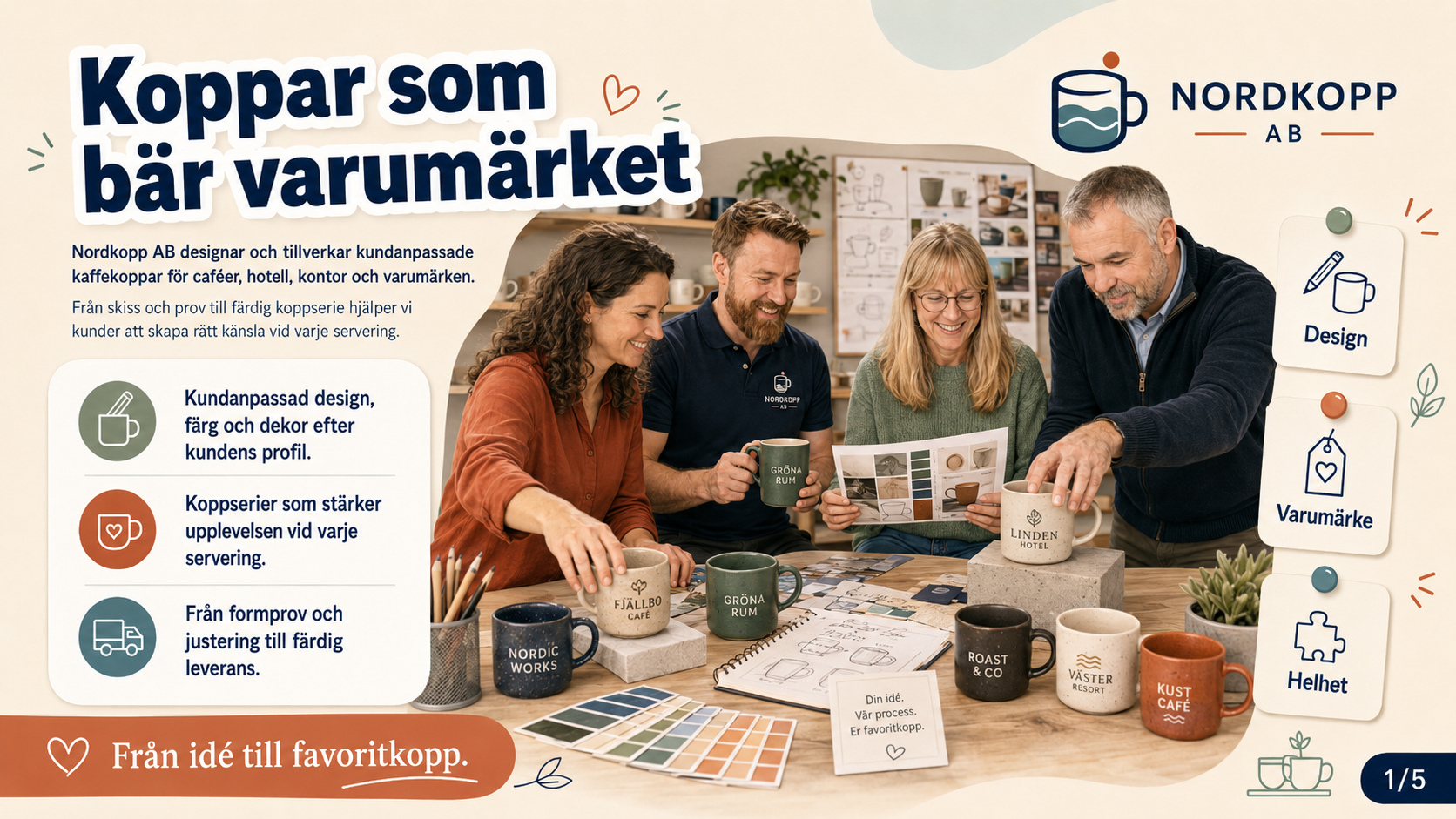
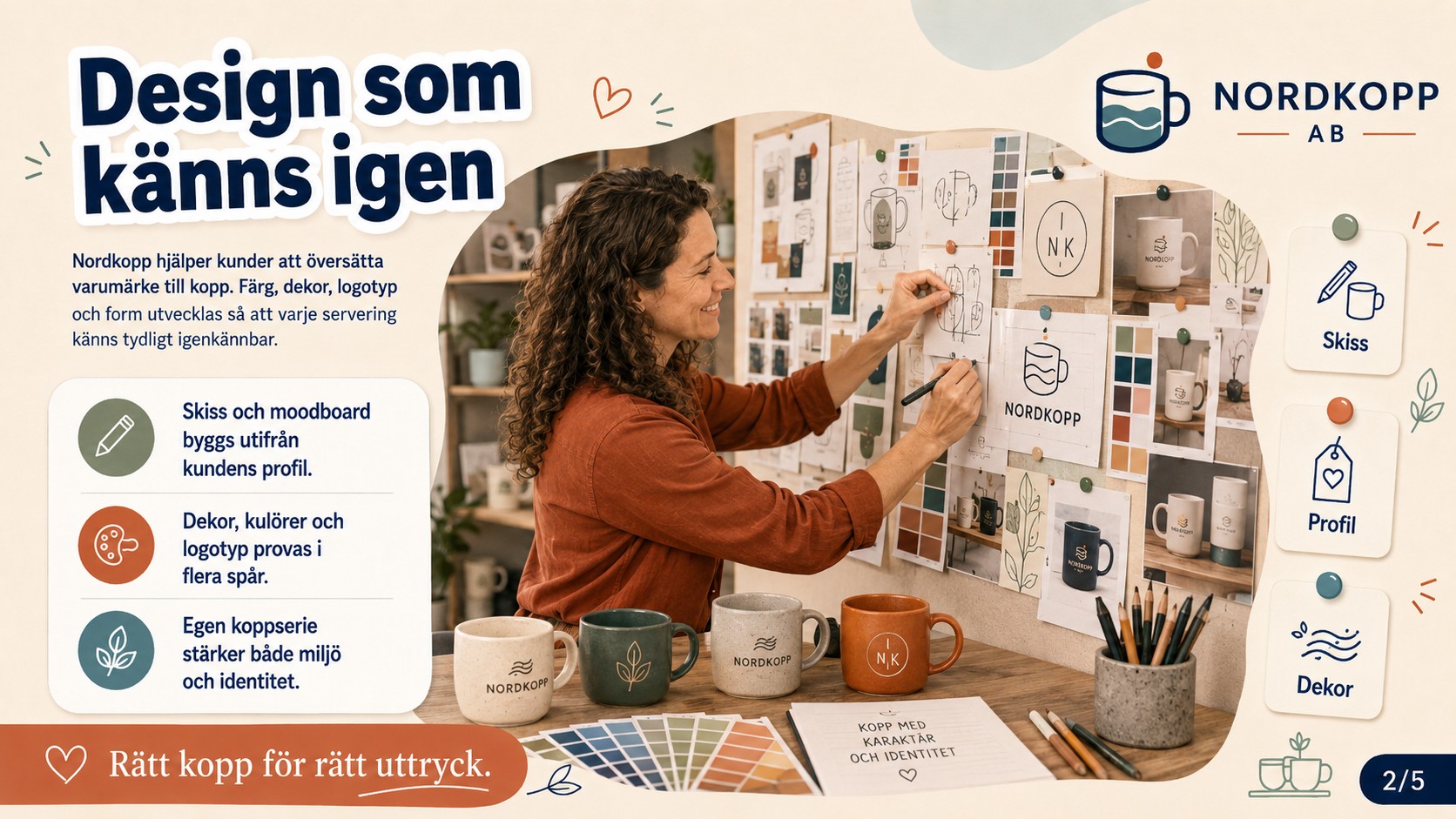
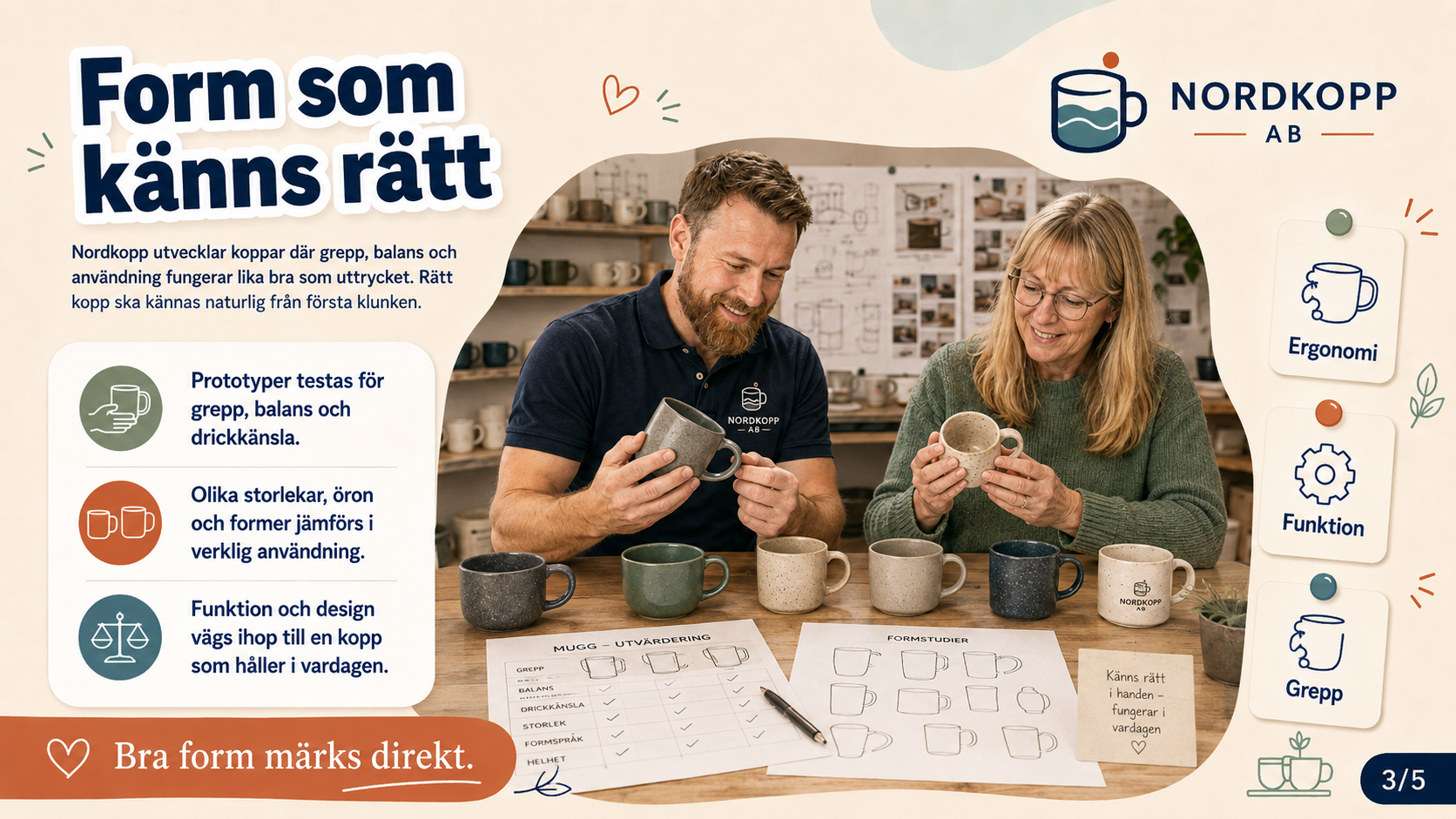
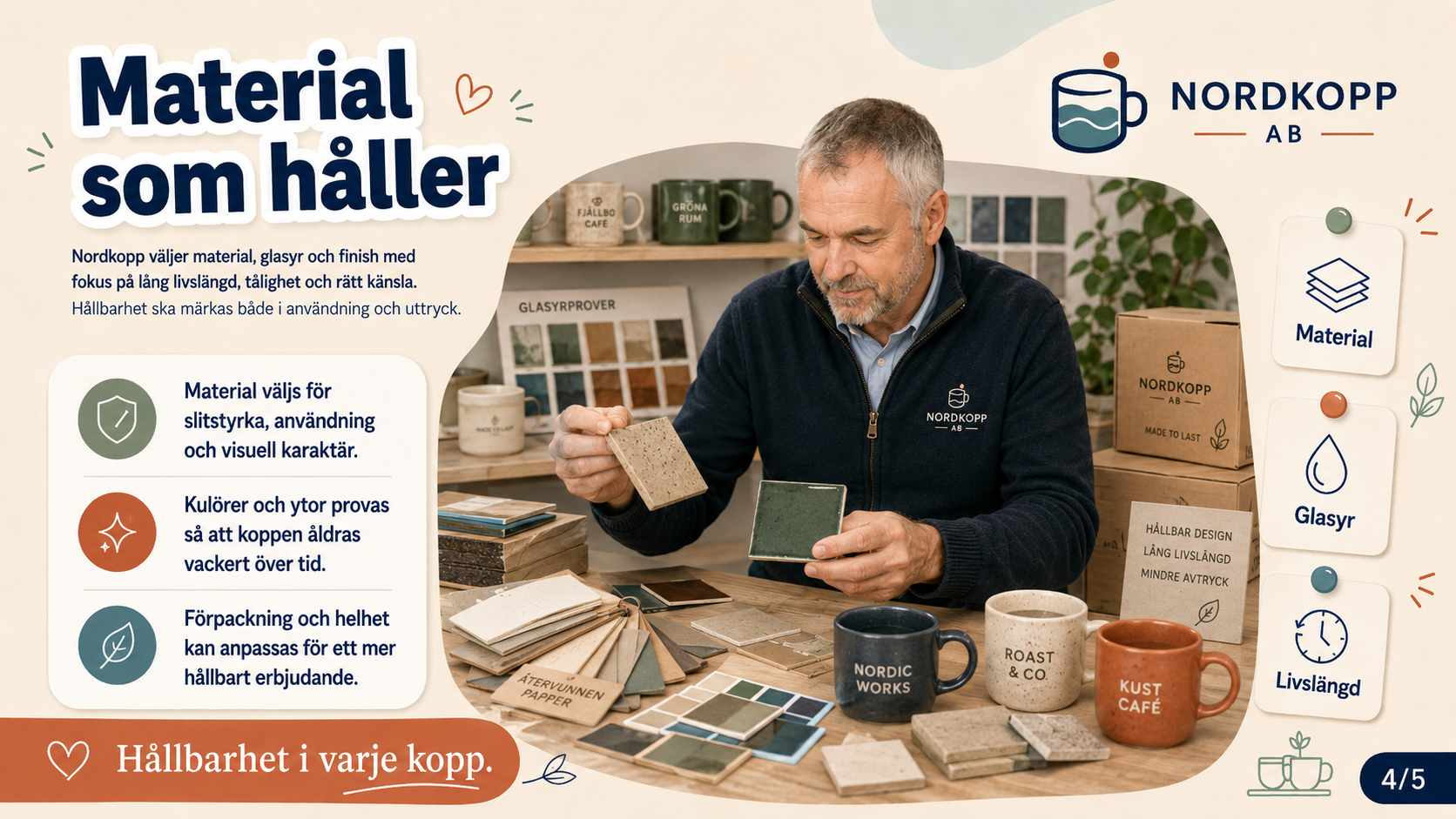
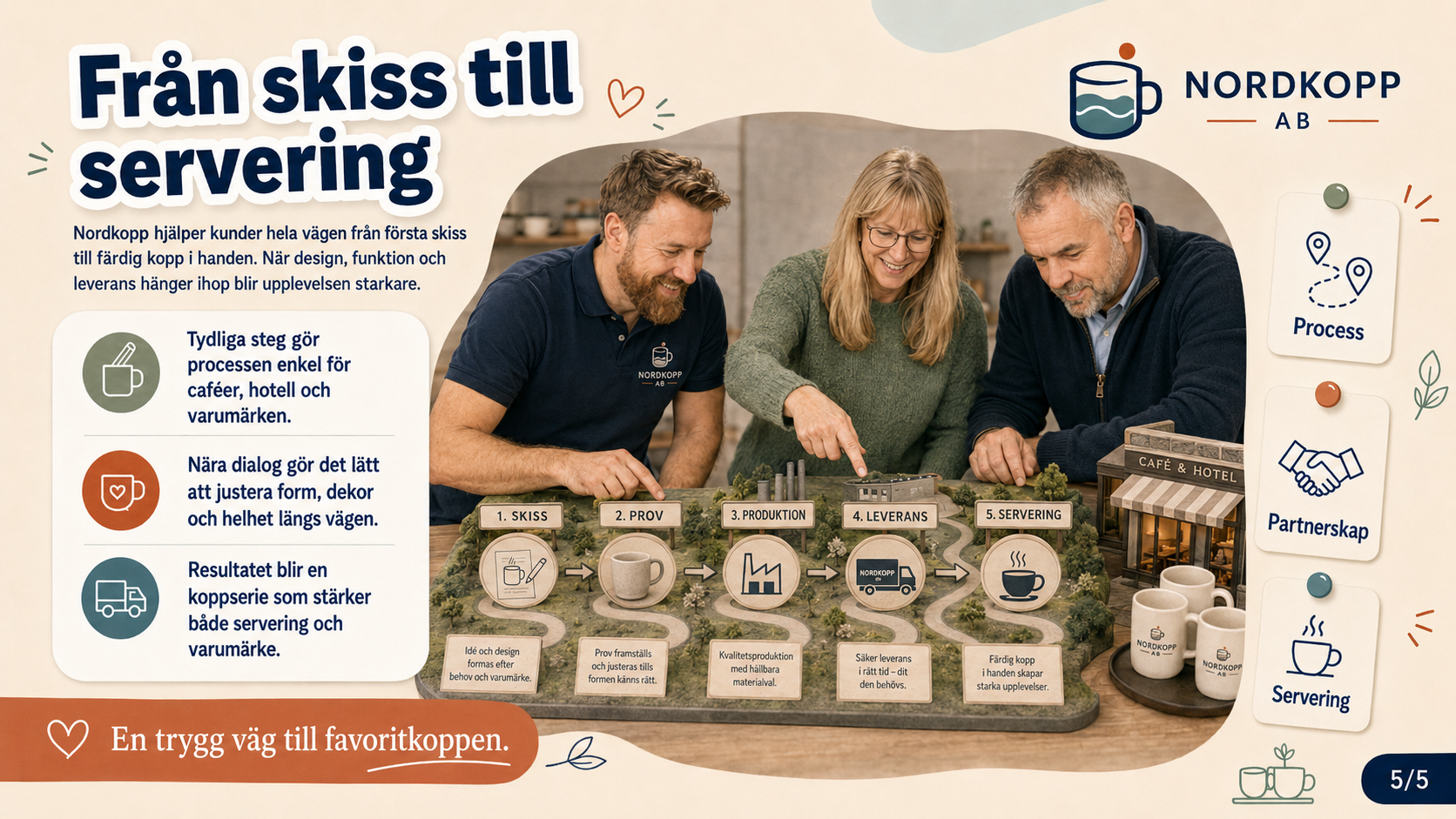
Det jag gillar med den här typen av exempel är att man direkt ser skillnaden mot en klassisk “AI-genererad PowerPoint”. Här känns varje slide mer som en färdig kommunikationsyta. Det finns en tydlig stil, återkommande färger, människor, miljö, produkter och ett formspråk som hänger ihop.
Det är inte perfekt. Men det är tillräckligt bra för att vara väldigt användbart – och framför allt går det snabbt att testa olika riktningar.
Ett bra flöde börjar med en egen AI-assistent
För att detta ska fungera bra räcker det inte att skriva: “Gör en snygg presentation om AI.”
Det är ungefär som att säga till någon: “Laga något gott.” Det kan bli fantastiskt. Men det kan också bli fiskgratäng när du var sugen på tacos.
Det du behöver är ett återanvändbart arbetssätt. Det kan vara:
✅ en Custom GPT i ChatGPT
✅ en agent i Microsoft Copilot
✅ en skill i Codex, Cursor eller Claude
✅ en tydlig promptmall som du använder varje gång
Poängen är att AI:n ska förstå hur just dina slides ska byggas. Inte bara vad de ska handla om.
En sådan instruktion kan beskriva:
1️⃣ Formatet
16:9, tydlig rubrik, viktig text i mitten, huvudmotiv inom säker zon och marginaler så att inget viktigt kapas vid beskärning.
2️⃣ Tonaliteten
Exempelvis varm, pedagogisk, positiv och praktisk. För min del gärna “AI i praktiken” snarare än “internationell konsultpresentation med 47 strategiska trianglar”.
3️⃣ Den grafiska stilen
Modern, nordisk, tydlig, gärna med lite värme och personlighet. Inte för rörigt. Inte för stelt.
4️⃣ Varumärket
Logga, färger, bildspråk, återkommande symboler och vad som ska kännas som “du” eller ditt företag.
5️⃣ Referenspersoner och bilder
Om presentationen ska använda dig, kollegor, produkter, lokaler eller tidigare bilder som referens behöver detta finnas med i flödet.
6️⃣ Slideprinciper
En huvudidé per slide. Kort rubrik. Tydligt huvudmotiv. Hellre flera enkla slides än en överlastad.
När detta finns på plats kan du börja skapa slides på ett helt annat sätt. Du bygger inte bara en presentation – du bygger en liten presentationsmaskin.
Så kan arbetsflödet se ut
Låt oss säga att du ska hålla en AI-workshop för ett tillverkande företag. Du vill att presentationen ska kännas modern, praktisk och inspirerande, men inte som science fiction med hologram och robotar överallt.
Då kan du jobba så här:
Steg 1: Skapa berättelsen
Börja med innehållet, inte bilderna.
Be AI:n hjälpa dig ta fram presentationens röda tråd:
- Vad är problemet?
- Varför spelar det roll?
- Vad har förändrats?
- Vilka exempel känner målgruppen igen sig i?
- Vad ska de göra efter presentationen?
Här är AI riktigt användbart. Den kan hjälpa till att strukturera tankarna, hitta en logisk ordning och föreslå rubriker.
Steg 2: Skriv en brief per slide
När strukturen är klar skapar du en kort bildbrief för varje slide.
Till exempel:
Skapa en enda genererad 16:9-bild som ser ut som en PowerPoint-slide. Det ska vara en färdig bildfil att lägga in som helsidesbild i PowerPoint, inte en redigerbar PPTX och inte en riktig slide-layout. Bilden ska visa en svensk verkstadsmiljö där en medarbetare använder AI-stöd för att förstå ett problem i produktionen. Känslan ska vara praktisk, hoppfull och jordnära. Rubrik i bilden: “AI flyttar ut i verkligheten”.
Detta är mycket bättre än: “Gör en slide om AI i industrin.”
Steg 3: Generera bilderna
I ChatGPT kan du be GPT-Image 2.0 skapa upp till tio bilder i stöten. Det är väldigt användbart när du vill skapa flera slides eller testa olika visuella riktningar snabbt.
Ofta blir det riktigt bra direkt. Ibland behöver man ändra något. Små detaljer brukar gå bra att justera, exempelvis:
✅ flytta rubriken
✅ göra texten större
✅ förenkla bakgrunden
✅ lägga mer luft runt motivet
✅ göra kläderna mer informella
✅ centrera huvudmotivet
Men man ska också känna till att en ändring ibland kan påverka något annat i bilden. Du kan be om en mindre rubrikjustering och plötsligt har bakgrunden, ljuset eller personens uttryck också förändrats. Lite irriterande? Ja. Oväntat? Inte längre. 😁
Därför är det ofta klokt att spara versioner du gillar och iterera försiktigt.
Steg 4: Lägg in bilderna i PowerPoint
När bilderna är klara lägger du in dem som helsidesbilder i PowerPoint. Sedan kan du komplettera med talarmanus, övergångar eller någon enstaka redigerbar detalj ovanpå bilden om det behövs.
Men min rekommendation är att inte överarbeta. Om bilden redan bär budskapet ska du inte täcka den med fem textrutor, tre pilar och en liten ruta som säger “OBS!”. Jag säger detta lika mycket till mig själv.
När passar detta extra bra?
Det här arbetssättet passar särskilt bra när presentationen ska inspirera, förklara eller sälja in en idé.
Till exempel:
✅ AI-föreläsningar och workshops
Skapa en stark visuell berättelse där varje slide hjälper publiken att förstå nästa steg.
✅ Säljpresentationer
Visa kundens framtida situation, inte bara en lista med era tjänster.
✅ Strategi och förändringsledning
Gör abstrakta begrepp mer konkreta med metaforer och tydliga bilder.
✅ Produkt- och tjänsteidéer
Visualisera något innan det finns: en app, ett erbjudande, en kundresa eller en ny affärsmodell.
✅ LinkedIn och marknadsföring
Samma bildspråk kan ofta återanvändas som inläggsbilder, thumbnails eller kampanjmaterial.
För små och medelstora företag kan detta vara riktigt värdeskapande. Alla har inte en marknadsavdelning eller designer redo. Men många behöver skapa bättre presentationer, utbildningsmaterial, säljbilder och workshopunderlag.
Här kan AI sänka tröskeln rejält.
Några saker att ha koll på
Även om tekniken har tagit ett stort kliv finns det fortfarande saker att vara uppmärksam på.
📌 Texten är mycket bättre – men granska ändå
Med GPT-Image 2.0 har text i bilder blivit ett betydligt mindre problem. Men inför kundmöten, föreläsningar eller publicering ska man ändå läsa igenom allt noga.
📌 Referenspersoner kan variera
Ibland blir en person nästan kusligt lik sin referensbild. Ibland glider det iväg. Ansikte, kropp, frisyr och uttryck kan förändras beroende på miljö och prompt. Här behöver man ha koll, särskilt om bilden ska användas externt.
📌 Varumärket behöver styrning
Utan tydliga instruktioner kan varje slide få lite egen stil. Därför är det viktigt att beskriva färger, känsla, logga och bildspråk.
📌 För mycket kreativitet kan störa budskapet
En slide kan vara snygg men ändå dålig om publiken inte förstår poängen. Det viktigaste är fortfarande kommunikationen.
📌 PowerPoint har fortfarande en roll
Vill du ha redigerbara diagram, tabeller, animationer eller tillgänglighetsanpassning behöver du tänka igenom vad som ska vara bild och vad som ska vara traditionell PowerPoint.
Det bästa är ofta en hybrid: låt GPT-Image 2.0 skapa de visuella huvudbilderna och använd PowerPoint för struktur, presentation och slutfinish.
Från tidsbesparing till bättre kommunikation
Det är lätt att se detta som ett sätt att spara tid. Och ja, det gör det absolut.
Men den större poängen är att fler kan kommunicera sina idéer bättre.
Förr kanske du gjorde en version av en presentation, eftersom det tog för lång tid att testa fler. Nu kan du snabbt prova olika visuella riktningar:
- en varm och pedagogisk stil
- en mer industriell och konkret stil
- en mer strategisk och premiumkänsla
- en mer lekfull workshopstil
Sedan väljer du det som passar målgruppen bäst.
För mig är detta praktisk AI när den är som bäst. Inte teknik för teknikens skull, utan ett konkret sätt att skapa mer värde i vardagen.
Key Takeaway
Det stora skiftet är inte att AI blivit perfekt på att bygga klassiska PowerPoint-presentationer. Det stora skiftet är att GPT-Image 2.0 kan skapa färdiga 16:9-slides som bilder, med korrekt text, starkare design och mycket större kreativ frihet.
Nyckeln är att skapa ett återanvändbart arbetssätt med tydliga instruktioner för format, tonalitet, varumärke och bildstil. Då blir AI inte bara en genväg – utan en kreativ partner som kan hjälpa dig att kommunicera bättre.
Vill du veta mer?
Är du nyfiken på hur ditt företag kan använda AI för att skapa bättre presentationer, workshops, säljbilder eller marknadsmaterial? Kontakta gärna mig via AIOlle på aiolle.se, så kan vi prata om hur ni kan komma igång på ett praktiskt och lagom krångelfritt sätt.